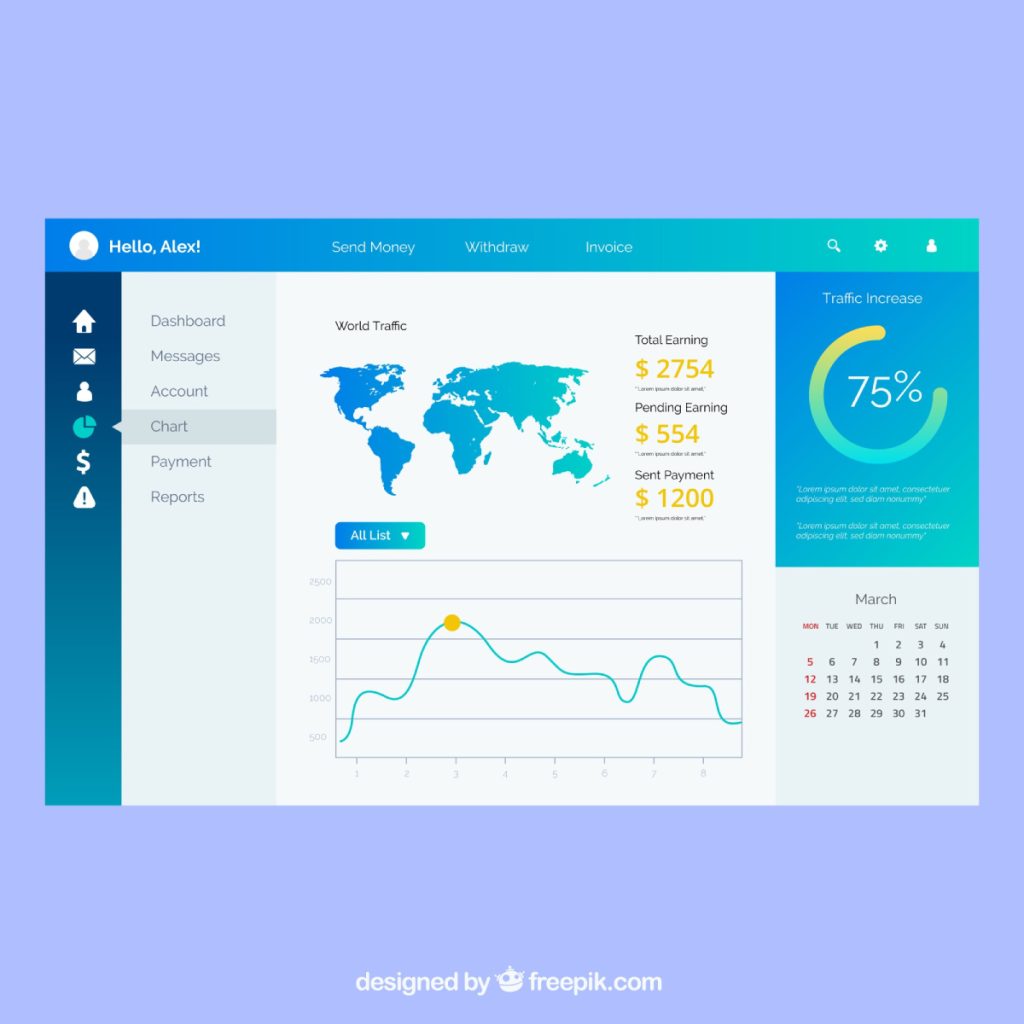
Google Analytics 4 (GA4) یک پلتفرم تحلیلی پیشرفته است که برای وبسایتها و اپلیکیشنها طراحی شده است. این ابزار به شما این امکان را میدهد تا درک دقیقی از نحوه تعامل کاربران با پلتفرم خود داشته باشید و با جمعآوری دادهها، بتوانید عملکرد سئو و بازاریابی خود را بهبود بخشید.
در این مطلب، قصد داریم آموزش جامع استفاده از Google Analytics 4 را ارائه دهیم.
تعریف و کارایی Google Analytics 4
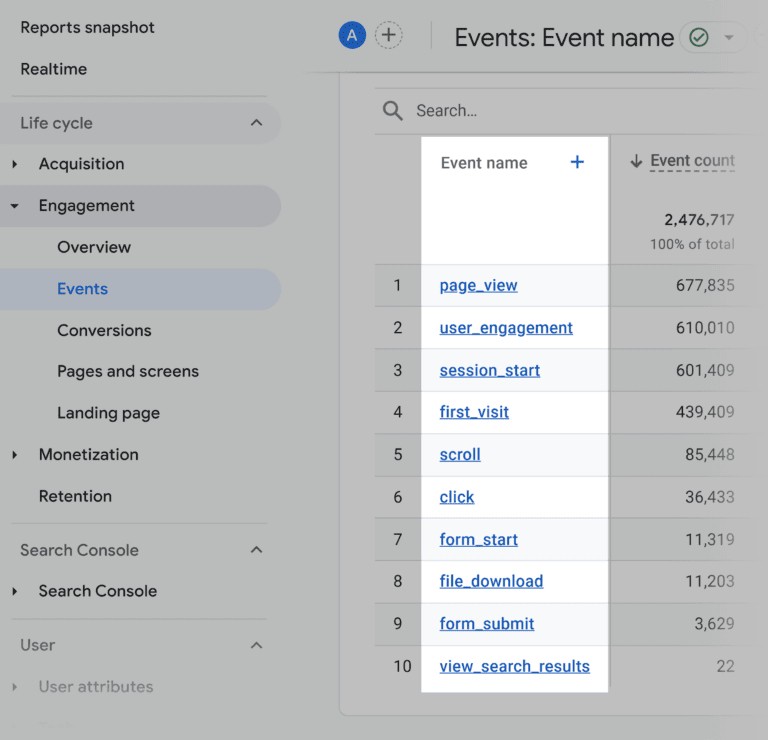
GA4 یک سیستم تحلیل رفتار کاربران است که کمک میکند بفهمید بازدیدکنندگان چگونه با وبسایت یا اپلیکیشن شما تعامل دارند. این ابزار توانایی ردیابی هر کلیک، پیمایش صفحه، خرید و سایر اقدامات کاربران در دستگاهها و پلتفرمهای مختلف را دارد.
با استفاده از دادههای جمعآوریشده، میتوان رفتار کاربران، الگوهای استفاده و مسیرهای حرکت آنها را بررسی کرد. این اطلاعات به شما در بهینهسازی محتوا، اصلاح استراتژیهای بازاریابی و برنامهریزی بهتر برای سئو کمک میکند.
چه در نقش صاحب کسبوکار باشید، چه تحلیلگر داده، کارشناس سئو یا استراتژیست دیجیتال، GA4 به شما در شناخت بهتر کاربران و ارائه خدمات مؤثرتر یاری خواهد رساند.
تأثیر GA4 بر سئو سایت
اگر بهتازگی وبسایتی فروشگاهی یا از هر نوع دیگر راهاندازی کردهاید، حتماً به فکر بهینهسازی آن از نظر سئو هستید. GA4 یکی از ابزارهایی است که در این زمینه به شدت مفید واقع میشود.
اما چرا؟ چون برای بهبود سئو لازم است بدانید کاربران شما چه صفحاتی را بازدید میکنند، چه مدت در سایت میمانند، نرخ بازدید چقدر است و سایر اطلاعات رفتاری.
وقتی شروع به بهینهسازی سایت میکنید، احتمالاً شنیدهاید که مدت زمان حضور کاربر در سایت از اهمیت بالایی برخوردار است. برای بهدست آوردن این دادهها، قبل از هر کاری باید اطلاعات دقیقی از کاربران داشته باشید و GA4 دقیقاً این اطلاعات را در اختیار شما قرار میدهد.
آموزش گامبهگام نصب و راهاندازی گوگل آنالیتیکس ۴
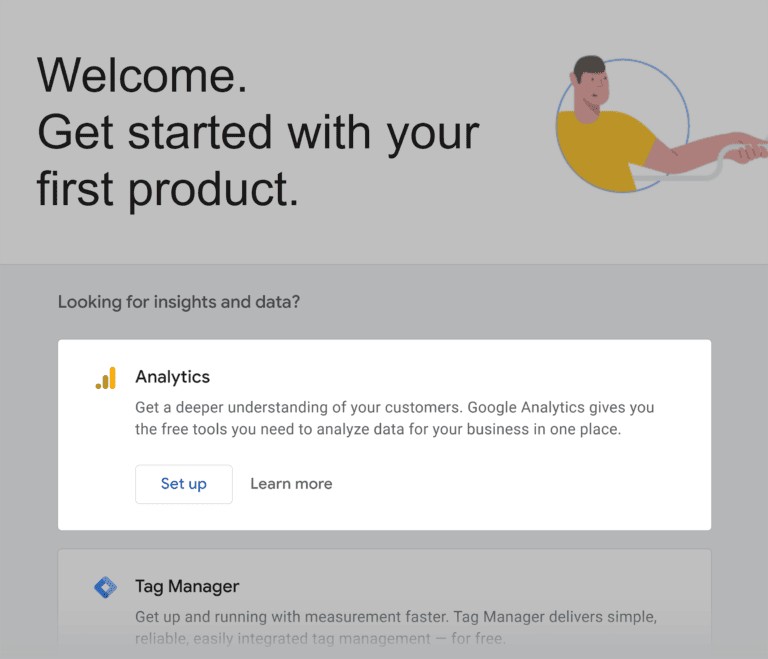
برای شروع، ابتدا باید وارد سایت Google Analytics شوید. برای این کار میتوانید روی لینکی که در اختیار دارید کلیک کنید.

سپس دکمه “Set up” را بزنید.
در صفحهی باز شده، گزینهی “Start measuring” را انتخاب کنید.
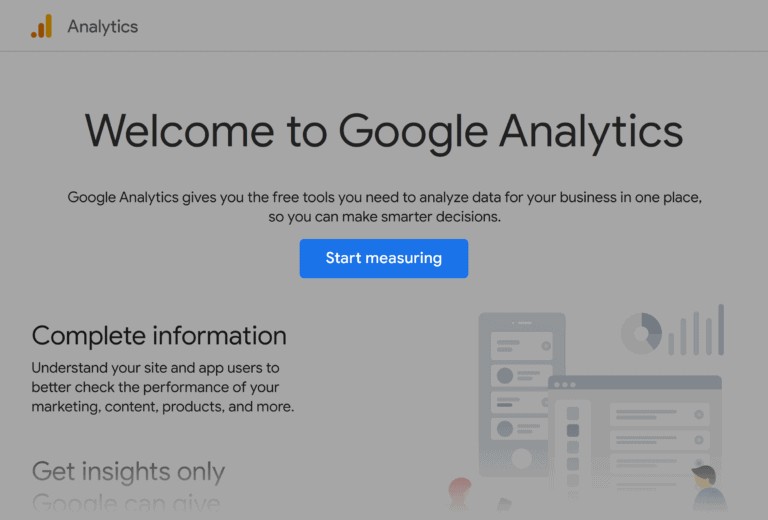
تا وارد مرحله ساخت حساب شوید.
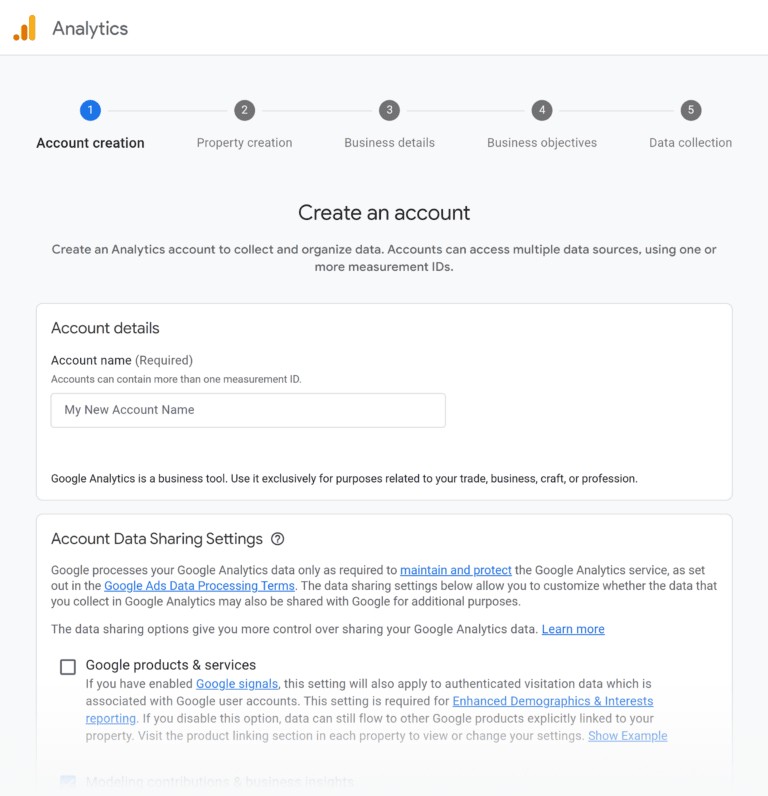
مرحله دوم: افزودن نام حساب و انجام تنظیمات
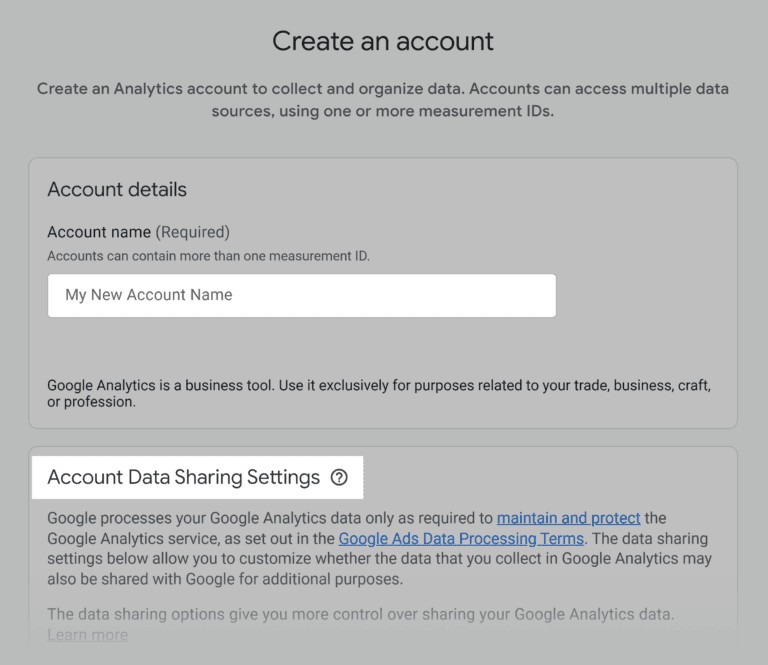
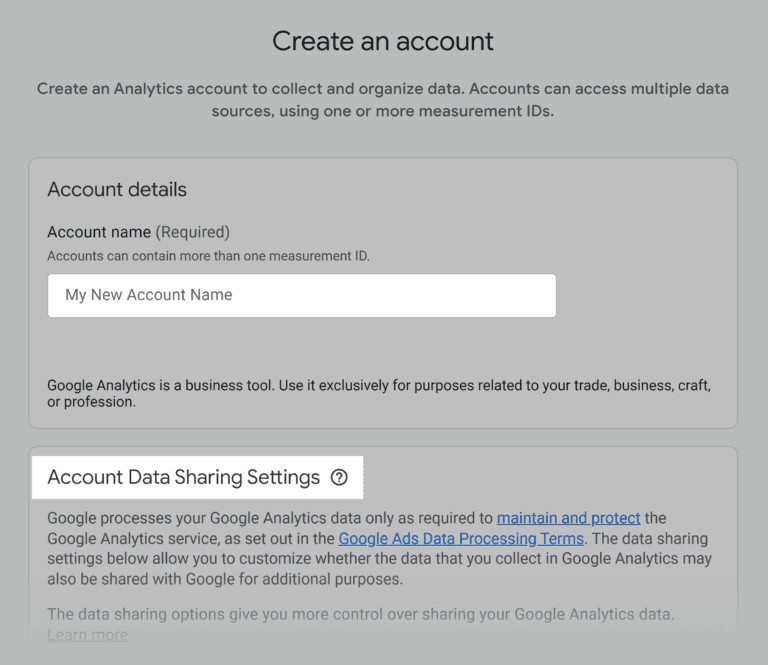
در کادر “Account Name” نام دلخواه خود را وارد کنید. پیشنهاد میشود نام وبسایتتان را بنویسید. میتوانید تیک مربوط به اشتراکگذاری اطلاعات سایت با گوگل را فعال یا غیرفعال کنید؛ این موضوع کاملاً به انتخاب شما بستگی دارد. سپس روی “Next” کلیک کنید.
مرحله سوم: تنظیم ویژگیها (Property)
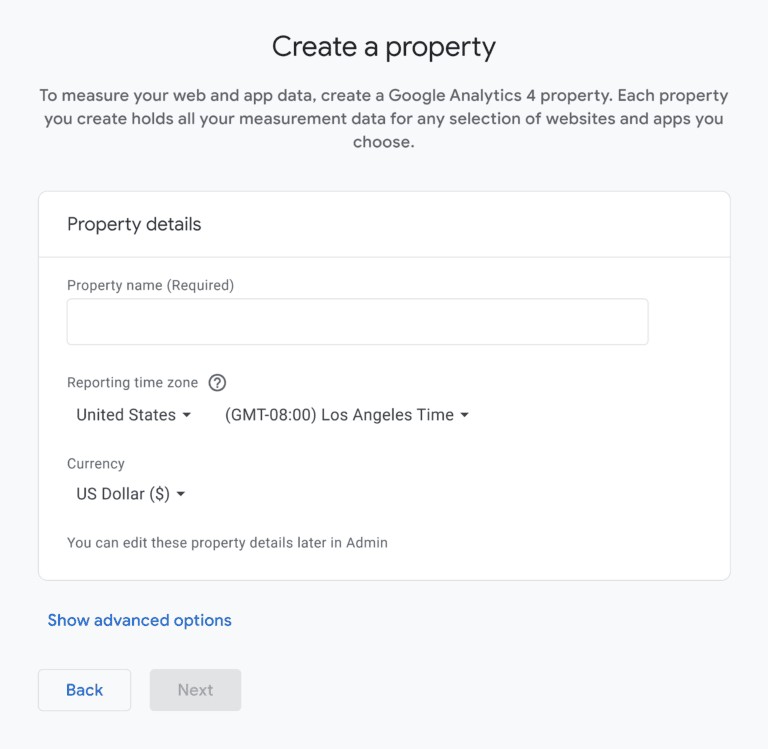
در کادر “Property Name” نام سایت خود را وارد نمایید. سپس منطقه زمانی را روی ایران تنظیم کنید. انتخاب نوع واحد پول تفاوتی ندارد زیرا این قابلیت در ایران فعال نیست. بعد از آن روی “Next” کلیک کنید.
در این مرحله باید به چند سؤال دربارهی کسبوکار خود پاسخ دهید و هدفتان از استفاده از Google Analytics را مشخص کنید. گزینهی مناسب را تیک بزنید. در پایان، تیک موافقت با شرایط استفاده از خدمات Google Analytics 4 را نیز فعال نمایید.
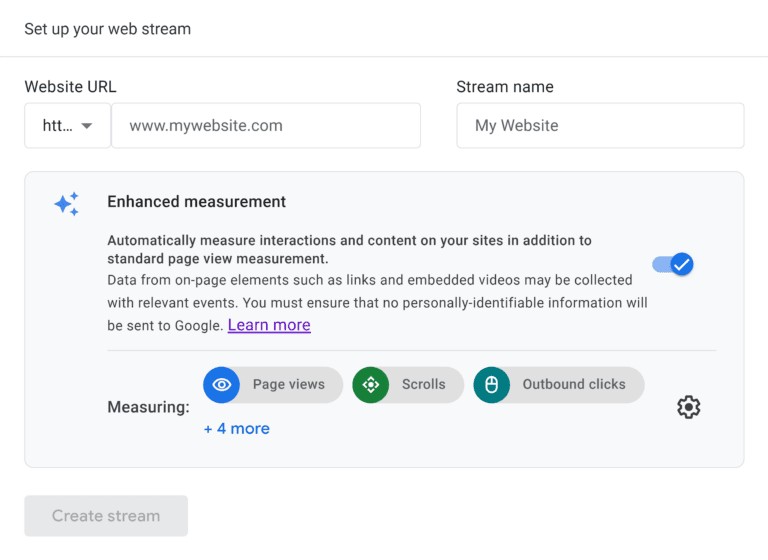
مرحله نهایی: قراردادن کد آنالیتیکس در سایت
Google Analytics را میتوان برای وبسایت، اپلیکیشن اندروید یا آیفون نصب کرد. از آنجا که هدف ما نصب آن روی سایت است، گزینهی “Web” را انتخاب کنید.
آدرس سایت (URL) خود را وارد کنید و در کادر کناری نیز نام سایت را درج نمایید. پیشنهاد میشود گزینهی “Enhanced Measurement” (اندازهگیری پیشرفته) را فعال بگذارید، چرا که با پیشرفت سایت، اطلاعات دقیقی دربارهی فعالیت کاربران ارائه میدهد. سپس روی “Create stream” کلیک کنید.
در صفحهی نهایی، گوگل روشهای مختلفی برای نصب کد آنالیتیکس به شما پیشنهاد میدهد، اما بهترین روش کپی کردن کد و قراردادن آن در بخش Footer یا Header سایت است. گوگل سه راهکار کلی برای نصب ابزار در نظر گرفته:
۱. نصب دستی با استفاده از کد
۲. استفاده از افزونه (برای کاربران وردپرس مناسب است)
۳. بهرهگیری از Google Tag Manager
در این آموزش، روش اول (نصب دستی) را انتخاب میکنیم، زیرا دقیقتر و مطمئنتر است. برای این کار روی “View tag instructions” کلیک کنید. سپس وارد صفحهای میشوید که روشهای مختلف نصب را توضیح میدهد. گزینهی “Install manually” را انتخاب کرده و کدی را که نمایش داده میشود، کپی کنید.
وارد هاست خود شده و فایل Footer سایت را باز کنید. کد را در انتهای فایل و در آخرین خط قرار دهید.
نکته مهم:
بهتر است کد را در Footer قرار دهید، زیرا اگر آن را در Header بگذارید ممکن است باعث کاهش سرعت سایت شود. هرچند قراردادن آن در Header از نظر جمعآوری داده دقیقتر است، اما سرعت سایت اهمیت بیشتری دارد.
از کجا بفهمیم Google Analytics بهدرستی نصب شده است؟
اگر بهتازگی این ابزار را راهاندازی کردهاید یا میخواهید مطمئن شوید که بهدرستی نصب شده، سه روش برای تست وجود دارد که در ادامه توضیح میدهیم:
- بررسی از طریق سورس کد سایت:
برای اینکه GA4 بهدرستی کار کند، باید کد آن را بهطور صحیح در سایتتان قرار داده باشید. برای اطمینان، وارد صفحه سایت شوید و کلید ترکیبی Ctrl + U را بزنید تا سورس کد صفحه باز شود. سپس با زدن Ctrl + F و جستجوی کلمهی “gtag”، اگر کد گوگل آنالیتیکس را مشاهده کردید، یعنی بهدرستی نصب شده است. - استفاده از ابزار آنالیتیکس:
بلافاصله پس از نصب آنالیتیکس و دریافت کد، در پایین صفحه گزینهای به نام Test وجود دارد. با کلیک روی آن، ابزار بررسی میکند که آیا کد در سایت شما وجود دارد یا نه. اگر همه چیز درست باشد، پیام موفقیتآمیز نمایش داده میشود. - بررسی از طریق Real Time:
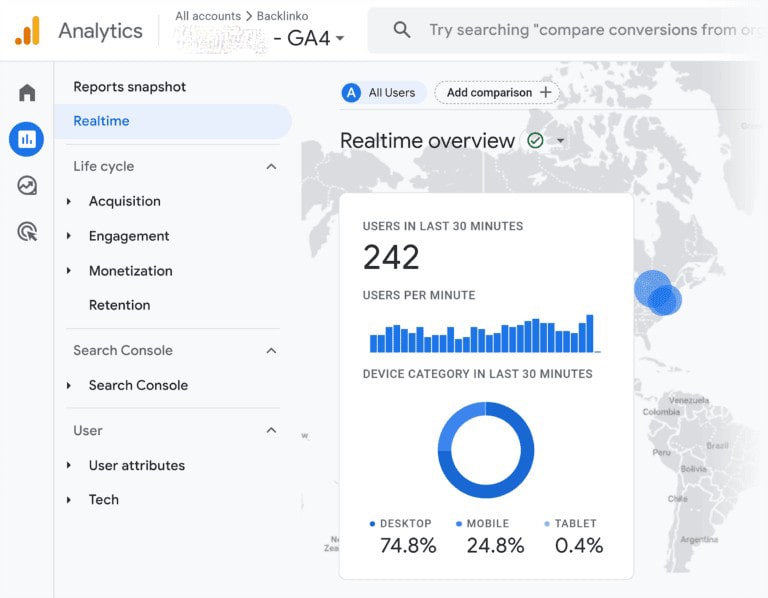
در پنل گوگل آنالیتیکس، وارد Property مورد نظر شوید و از منوی سمت چپ به بخش Reports > Real Time بروید. حالا سایتتان را باز کنید؛ اگر پس از چند ثانیه خودتان را به عنوان کاربر فعال مشاهده کردید، یعنی GA بهدرستی کار میکند.
نحوه اتصال GA4 به سرچ کنسول
جالب است بدانید که GA4 قابلیت اتصال به ابزارهایی مثل گوگل ادز و سرچ کنسول را دارد. این اتصال میتواند به بهبود بازاریابی و کمپینهای تبلیغاتی کمک کند. برای اتصال سرچ کنسول:
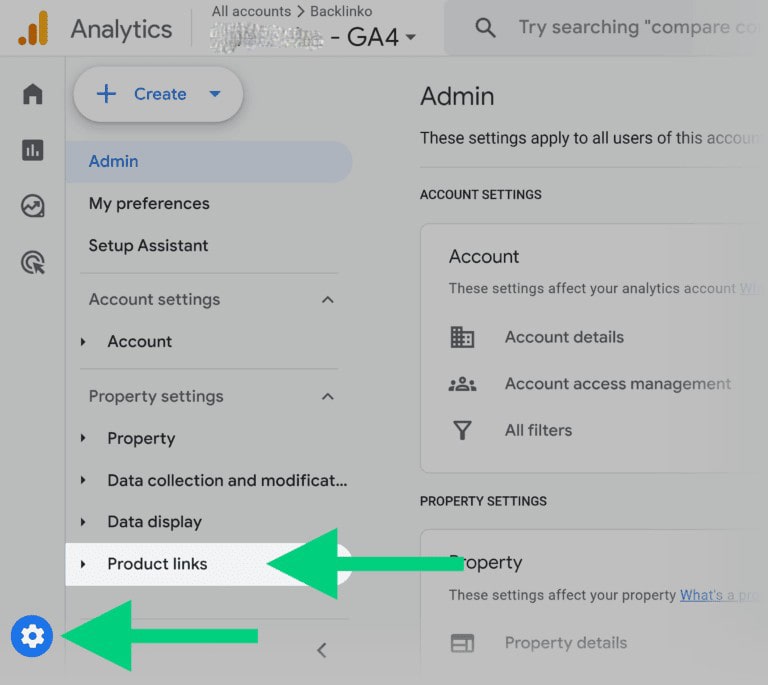
- وارد بخش تنظیمات (Admin) شوید و گزینه Product Links را انتخاب کنید.
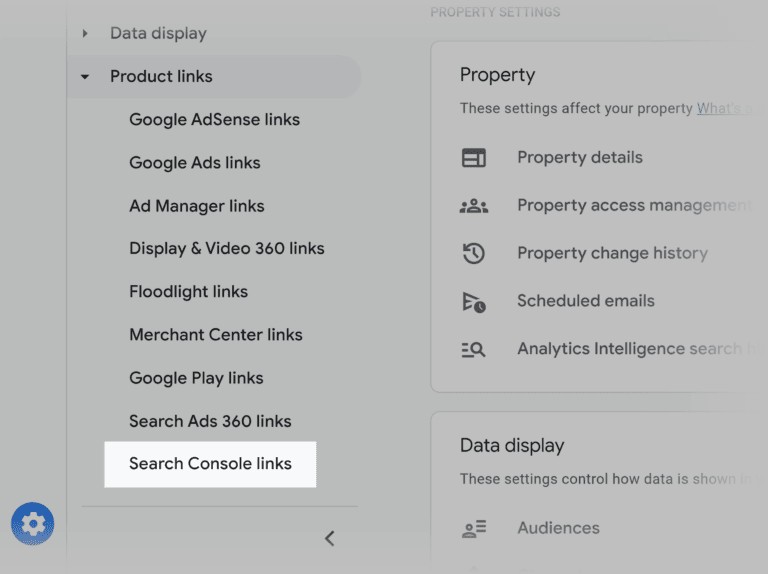
- سپس روی Search Console Links کلیک کنید و در صفحه جدید، دکمه آبی رنگ Link را بزنید.
- در لیست نمایش داده شده، سرچ کنسول موردنظر خود را انتخاب کرده و روی Link setup و سپس Next کلیک کنید.

در مرحله دوم، گزینه Select را انتخاب کنید، سپس Choose a data stream را بزنید و اکانت آنالیتیکس دلخواه را انتخاب نمایید. با زدن Next به مرحله پایانی بروید.
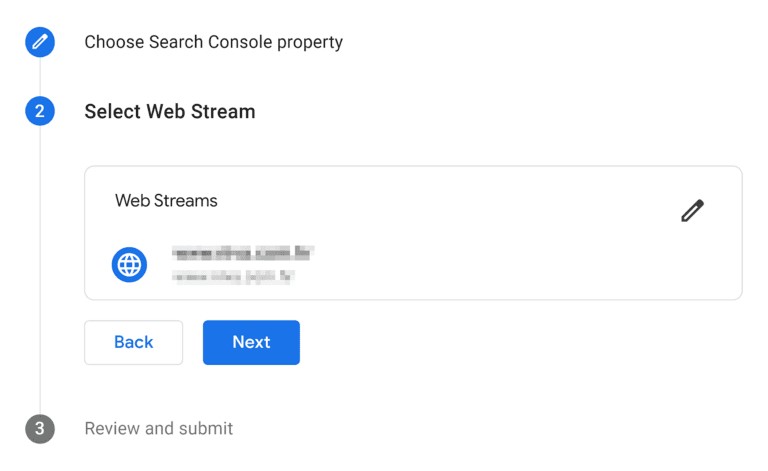
در اینجا هر دو اکانت را بررسی کنید که صحیح باشند، سپس Submit را بزنید تا اتصال کامل شود.
ایجاد دسترسی جدید در گوگل آنالیتیکس
اگر بخواهید شخص دیگری نیز به دادههای آنالیتیکس دسترسی داشته باشد:
- به بخش Admin در منوی سمت چپ بروید.
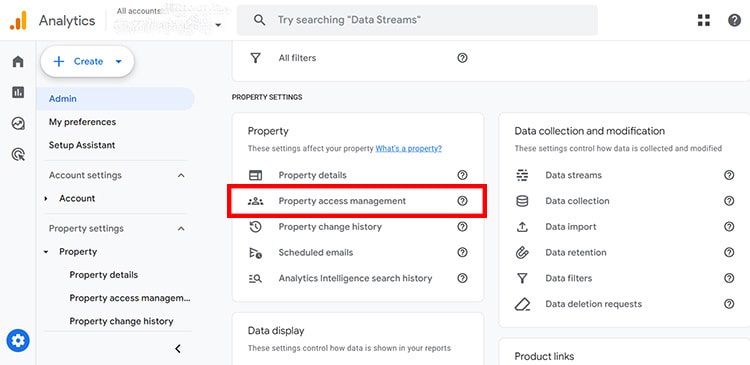
- وارد Property Settings شوید و سپس روی Property Access Management کلیک کنید.
- در صفحه باز شده، فهرست کاربران فعلی و سطح دسترسیشان را خواهید دید.
- برای اضافه کردن کاربر جدید، روی علامت + کلیک کنید و ایمیل شخص موردنظر را وارد نمایید. همچنین سطح دسترسی او را مشخص کنید که در ادامه بیشتر در مورد سطوح دسترسی توضیح خواهیم داد.
سطوح دسترسی آنالیتیکس
سطح Viewer: پایهترین سطح دسترسی میباشد. افراد با این سطح دسترسی فقط میتوانند گزارشات را بخوانند.
• سطح دسترسی Analyst: این سطح دسترسی میتواند گزارشات را بخواند و همچنین از بخشهایی از ابزارهای تحلیلی هم استفاده کند.
• سطح Marketer: این سطح میتوانند گزارشات بخش مالی را بخوانند. البته بخش مالی گوگل آنالیتیکس به کل داخل ایران کار نمیکند، بنابراین سطح دسترسی این فرد با سطح دسترسی قبلی فرق زیادی ندارد.
• سطح دسترسی Editor: این سطح دسترسی به تمامی بخشها دسترسی دارد و فقط نمیتواند به فرد جدیدی دسترسی بدهد یا دسترسی را حذف کند.
• سطح دسترسی Administrator: این فرد میتواند به تمامی بخشها دسترسی داشته باشد و میتواند دسترسی افراد دیگر را ببندد یا دسترسی جدید ایجاد کند.
پایین بخش دسترسیها، بخشی وجود دارد به نام Data restrictions. در اینجا میتوانید محدودیت دیتا اعمال کنید؛ مثلاً فرد جدید نتواند اطلاعات قبلی را ببیند.
پس از آنکه ایمیل فرد موردنظر خود را داخل فیلد گذاشتید و سطح دسترسی را تعیین کردید، بر روی دکمه Add کلیک کنید تا دسترسی ایجاد شود.
آموزش بخشهای گوگل آنالیتیکس و نحوه گزارشخوانی
اولین بخش این ابزار، صفحه خانه یا صفحه Home میباشد. اما پیش از معرفی نمودارها و اطلاعات این صفحه، بخشهای آن را به شما معرفی میکنیم تا بیشتر با آن آشنا شوید:
- در بخش سمت چپ، منوی پیمایش وجود دارد که به کمک آن میتوانید به بخشهای مختلف ابزار همچون بخش گزارشات، صفحه اصلی، تعریف نمودار و بخش مدیریت بروید.
- در بالا، دقیقاً سمت راست آیکون ابزار، میتوانید دیگر دسترسیهایتان را ببینید.
- در کنار آن، بخش سرچ وجود دارد.
- در کنار آن، یک آیکون مربعشکل میبینید که میتوانید به کمک آن از ابزارهای مارکتینگ گوگل استفاده کنید؛ در صورتی که آنها را متصل کرده باشید.
- آیکون سوالات، بخش فیدبک و سوالات متداول در خصوص ابزار است.
- در کنار آن، اطلاعات اکانتی که با آن به GA4 وارد شدهاید.
منوی ناوبری GA4 شامل بخشهای زیر است:
• Home
• Reports
• Explore
• Advertising
• Admin
بخش Home: صفحه فرود پیشفرض شما هنگام ورود به GA4 است. در صفحه اصلی میتوانید گزارشات اولیه سایت خود را مشاهده کنید. همچنین میتوانید این صفحه را شخصیسازی کنید تا اطلاعات موردنیازتان نمایش داده شود.
بخش Reports: این بخش کاملترین بخش در خصوص گزارشات است و اطلاعاتی درباره ترافیک وبسایت، فعالیت کاربران، اقدامات، تعامل، منابع ترافیک و معیارهای تبدیل ارائه میکند.
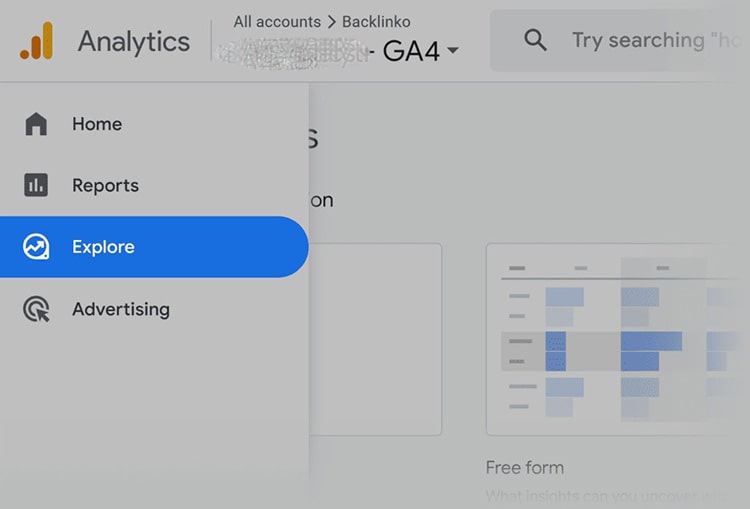
بخش Explore: امکان ساخت گزارشات دقیق و شخصیسازیشده برای سایتهایی با کاربران زیاد.
بخش Advertising: برای اتصال به ابزارهای بازاریابی گوگل.
بخش Admin: تنظیمات کلی اکانت شما.
معرفی صفحه اصلی GA4:
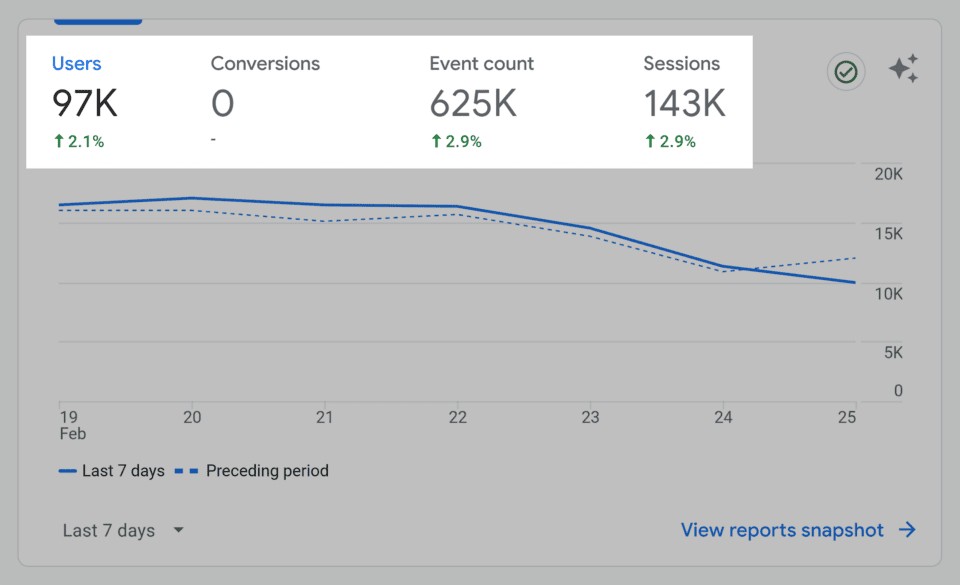
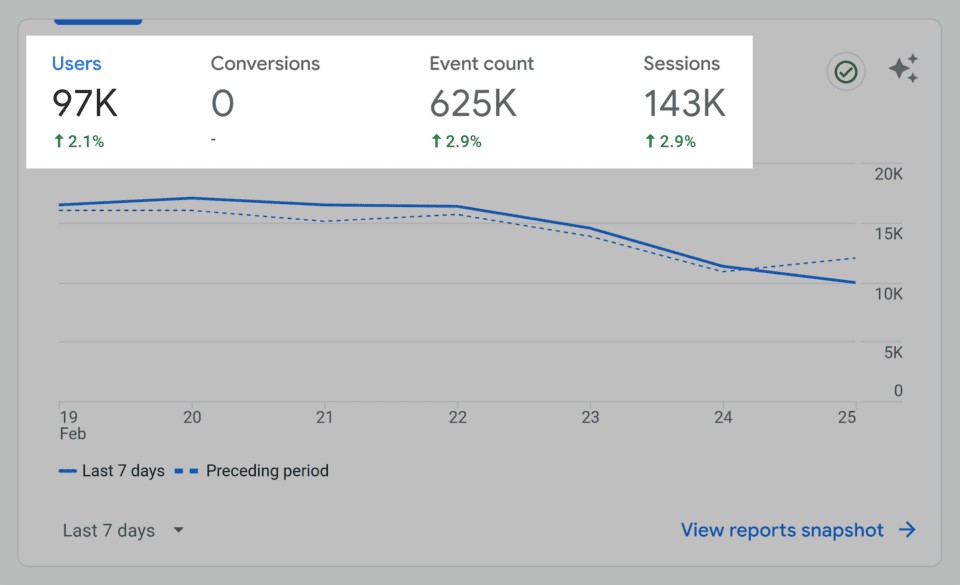
در این بخش، میتوانید چهار پارامتر را تنظیم کنید (مثل کاربران، کاربران جدید، مدتزمان حضور، مشاهده صفحات). با کلیک روی فلش کنار هر پارامتر، امکان تنظیم آنها وجود دارد.
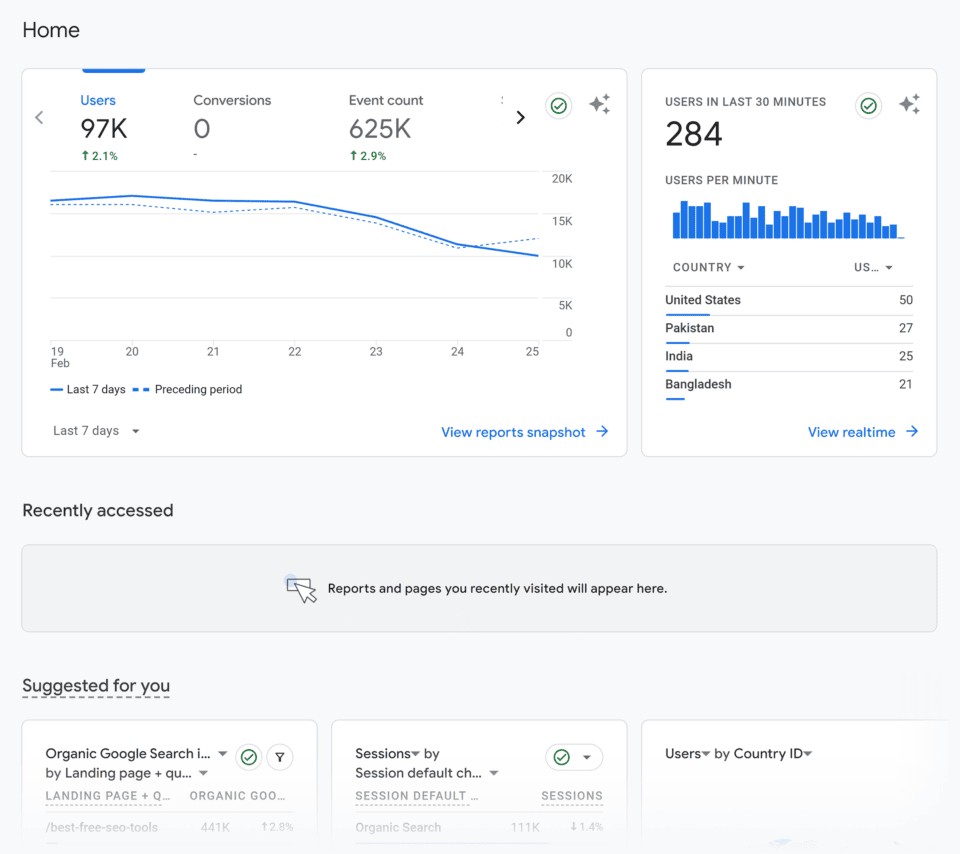
همچنین میتوانید بازه زمانی نمودار را تغییر دهید (پیشفرض هفت روزه).
نمودار نقطهچین دار زیر نمودار اصلی، مقایسهای بین دو بازه زمانی است.
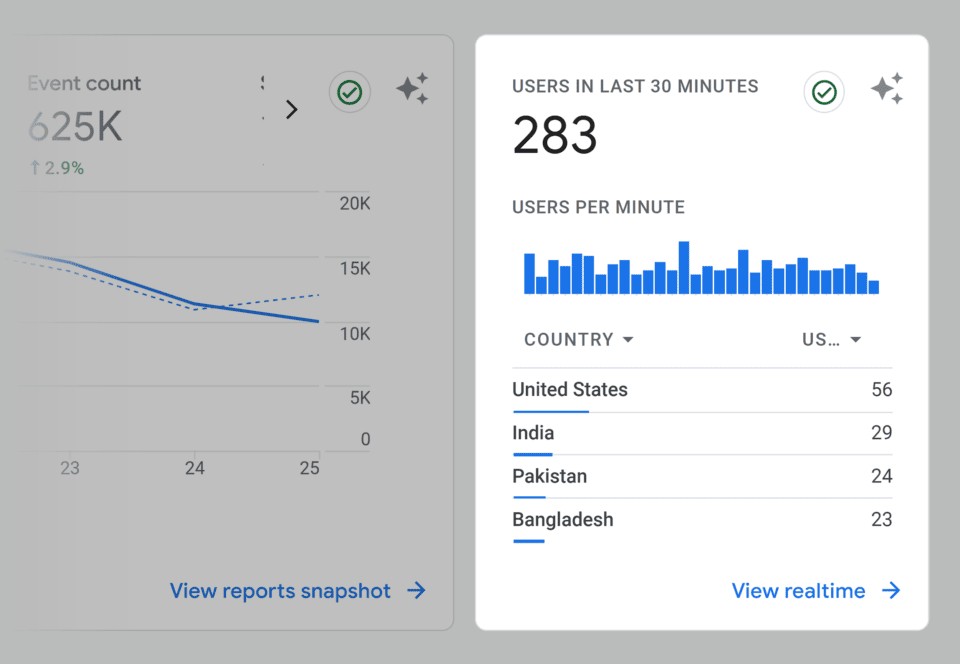
بخش راست نمودار: کاربران فعال در ۳۰ دقیقه اخیر را نشان میدهد.
بهدلیل استفاده کاربران ایرانی از VPN، آمار کشورها ممکن است دقیق نباشد.
بخش Reports گوگل آنالیتیکس:

قلب GA4 است. شامل مواردی مانند:
• ترافیک Organic Search از سرچ مستقیم
• Direct ورود مستقیم
• Referral از سایتهای دیگر
• Unassigned مرورگر پرایوت
• Organic Social از شبکههای اجتماعی
• Email
• Organic Video
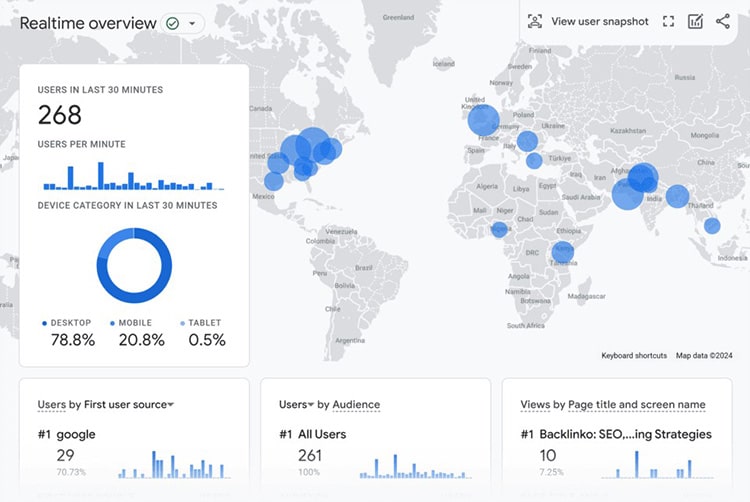
بخش Real-time:
نشاندهنده کاربران آنی در سایت. همچنین اطلاعاتی درباره دستگاه کاربران (موبایل یا دسکتاپ).
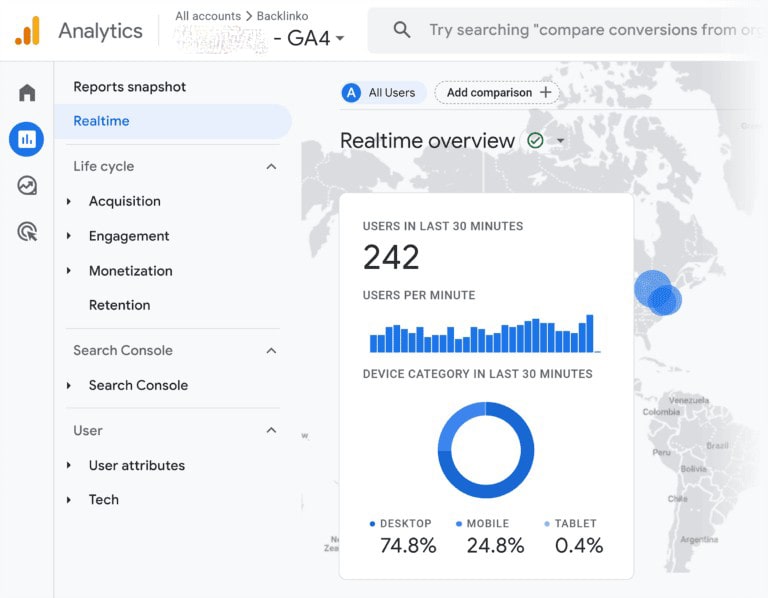
سه فیلد مهم:
• نوع دیتا
• تعداد کاربران
• صفحات بازدیدی
بخش Life Cycle:
• Acquisition: اطلاعات درباره نوع کاربران، کشور، صفحات بازدید
• Engagement: آمار دقیقتر مثل صفحات بازدیدی، اسکرول
• Monetization: در ایران کاربرد ندارد
• Retention: اطلاعات کاربران بازگشتی (با UX و سرعت سایت در ارتباط است)
بخش سرچ کنسول:
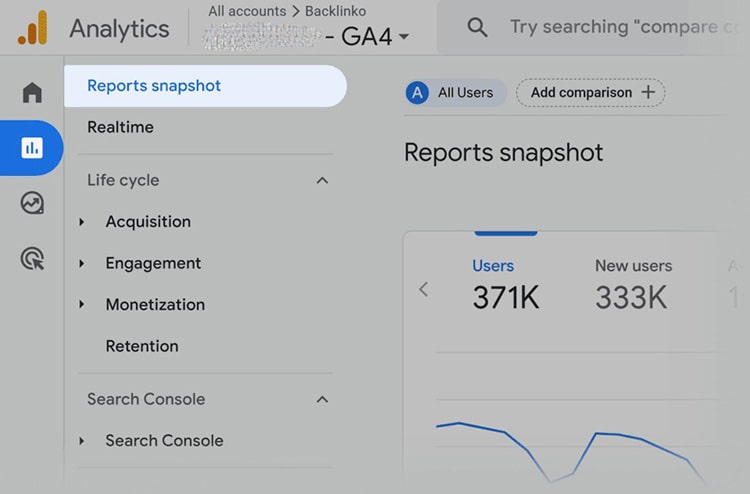
اگر حساب سرچ کنسول را متصل کرده باشید، اطلاعات تحلیلی بیشتری در اختیارتان قرار میگیرد.
بخش User در گوگل آنالیتیکس
این قسمت از دو بخش اصلی تشکیل شده: User Attributes و Tech.
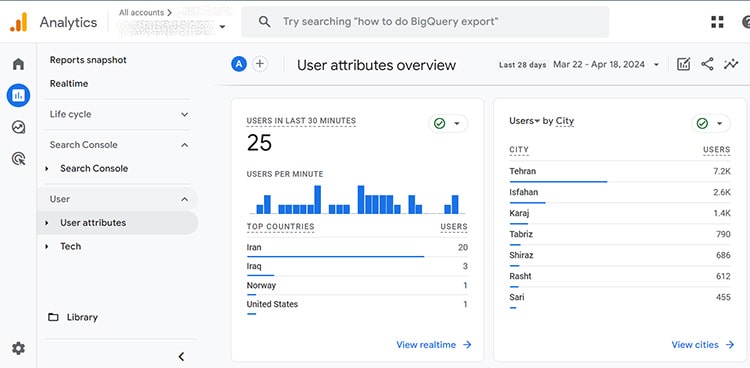
- User Attributes: در این بخش میتونید اطلاعات دقیقتری درباره کاربران سایت بهدست بیارید. مثلاً اینکه بیشتر بازدیدکنندگان سایت از کدوم استان یا منطقه وارد شدن، چه گروه سنی یا جنسیتی دارن (در صورت فعال بودن این دادهها) و اطلاعاتی از این دست که میتونه برای هدفگیری تبلیغات یا شناخت بهتر مخاطبان خیلی مفید باشه.
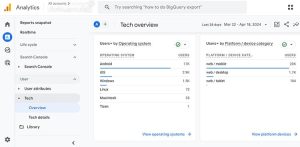
- Tech: این بخش تمرکزش روی مشخصات فنی کاربرانه. میتونید ببینید که بازدیدکنندهها از چه دستگاههایی (موبایل، دسکتاپ یا تبلت) استفاده میکنن، سیستمعاملشون چیه، مرورگرشون چیه و حتی رزولوشن نمایشگرشون چقدره. این اطلاعات برای بهینهسازی طراحی سایت بر اساس رفتار کاربران بسیار کاربردی هست.
بخش Explore در گوگل آنالیتیکس
Explore جاییه که میتونید گزارشهای شخصیسازیشده بسازید و تحلیلهای خیلی دقیقتری انجام بدین. این بخش بهویژه برای سایتهایی مناسبه که ترافیک زیادی دارن (چند هزار بازدیدکننده در روز) و تعداد صفحات بالایی دارن. با Explore میتونید فیلترهای دلخواه بذارید، ابعاد مختلف رو مقایسه کنید و دقیقا همون دادههایی که لازم دارین رو استخراج کنید.
سخن پایانی
گوگل آنالیتیکس ۴ ابزاری قدرتمند برای تحلیل رفتار کاربران و بهینهسازی عملکرد سایت است. اگرچه در نگاه اول ممکن است کار با آن پیچیده به نظر برسد، اما با شناخت درست بخشهای مختلف، میتوان از اطلاعات دقیق آن در جهت رشد کسبوکار استفاده کرد. آشنایی با سطوح دسترسی، نحوه خواندن گزارشها، درک انواع ترافیک ورودی و استفاده از قابلیتهای Real-time و Life Cycle میتواند به شما در تصمیمگیریهای استراتژیک کمک کند. پیشنهاد میکنیم که به طور مستمر این دادهها را بررسی کرده و بر اساس آنها بهینهسازیهای لازم را انجام دهید تا تجربه کاربری بهتری برای مخاطبان خود رقم بزنید.