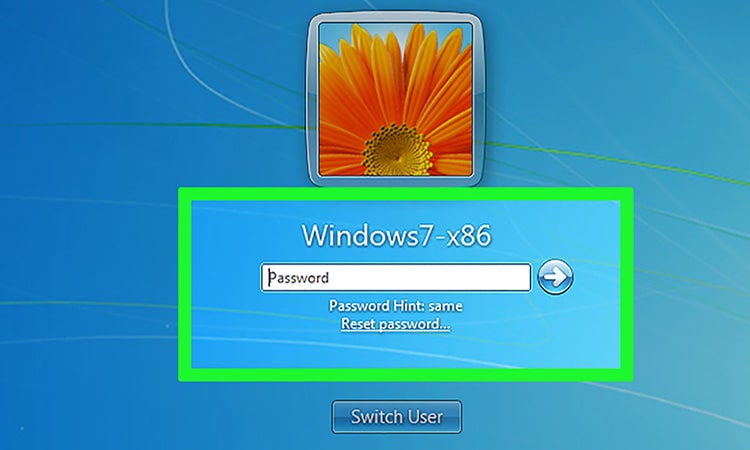
فراموشی رمز عبور ویندوز ۷ یکی از اتفاقات ناخوشایندی است که میتواند دسترسی شما به اطلاعات مهم را مسدود کند. خوشبختانه چندین روش مؤثر و نسبتاً ساده برای دور زدن یا حذف پسورد ویندوز 7 وجود دارد. در این مقاله، با رعایت نکات قانونی و اخلاقی، راههای مختلف برای ورود به ویندوز قفلشده را آموزش میدهیم.
روشهای دور زدن پسورد ویندوز 7
1. شاه کلید پسورد ویندوز 7
اگر نمیخواهید رمز عبور کاربران موجود را تغییر دهید یا دادههای رمزگذاری شده EFS را از دست بدهید، بهترین راه ایجاد یک حساب جدید مدیریتی است. این روش حتی در مواقعی که پروفایل کاربر خراب شده یا کاربر در صفحه لاگین ظاهر نمیشود، بسیار مفید است.
مراحل
- سیستم را با دیسک نصب ویندوز بوت کنید.
- در صفحه “Install Windows” روی **Repair your computer** کلیک کنید.
- اگر ویندوز ۷ دارید، **Command Prompt** را از منوی **System Recovery Options** باز کنید.
- در پنجره Command Prompt دستورات زیر را تایپ کنید و اینتر بزنید:
copy d:\windows\system32\sethc.exe d:\
copy / y d: \ windows \ system32 \ cmd.exe d: \ windows \ system32 \ sethc.exe
- سیستم را ریاستارت کنید و دیسک نصب را خارج کنید.
- در صفحه ورود به ویندوز، ۵ بار کلید **SHIFT** را فشار دهید تا پنجره Command Prompt باز شود.
برای ایجاد کاربر جدید و افزودن آن به گروه مدیران، این دستورات را وارد کنید:
net user {user_name} /add
net localgroup administrators {user_name} /add
دوباره ری استارت کنید و با حساب مدیریتی جدید وارد سیستم شوید.
2. حذف پسورد ویندوز 7 با cmd
اگر تنها کاربر سیستم هستید و تایپ مداوم رمز عبور برایتان وقتگیر شده، میتوانید ویندوز را طوری تنظیم کنید که به طور خودکار وارد حساب کاربری شود.
مراحل
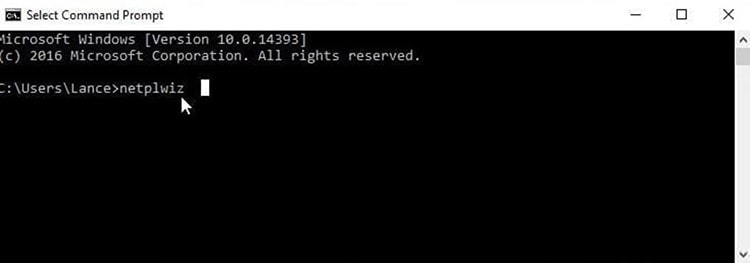
- کلیدهای **Windows + R** را فشار دهید.
- دستور `netplwiz` را تایپ کرده و اینتر بزنید.
- در پنجره User Accounts، نام کاربری مورد نظر را انتخاب کرده و تیک گزینه “**Users must enter a user name and password to use this computer**” را بردارید.
- روی OK کلیک کرده و رمز عبور حساب انتخابی را وارد و تأیید کنید.
- دفعه بعد که سیستم راهاندازی میشود، ویندوز بدون نیاز به وارد کردن رمز، به طور خودکار وارد میشود.
3. استفاده از حساب Administrator در حالت Safe Mode
ویندوز ۷ دارای یک حساب مخفی به نام **Administrator** است که گاهی بدون رمز عبور فعال است.
مراحل
- سیستم را ریاستارت کنید و بلافاصله کلید **F8** را پشت سر هم فشار دهید.
- گزینه **Safe Mode** را انتخاب کنید.
- در صفحه ورود، اگر حساب **Administrator** فعال باشد، بدون نیاز به رمز میتوانید وارد آن شوید و پسورد کاربران دیگر را تغییر دهید.
- در برخی موارد، حساب Administrator ممکن است غیرفعال یا پسورددار باشد.
4. دور زدن رمز عبور با PCUnlocker
یکی از حرفهایترین ابزارها برای دور زدن یا ریست رمز عبور ویندوز، نرمافزار **PCUnlocker** است.
مراحل
- روی یک کامپیوتر دیگر، PCUnlocker را دانلود کرده و فایل زیپ را استخراج کنید.
- فایل ISO موجود را روی یک CD یا فلش USB با کمک ابزار **ISO2Disc** رایت کنید.
- سیستم قفلشده را با این CD/USB بوت کنید (در صورت نیاز، ترتیب بوت را در BIOS تغییر دهید).
- پس از بارگذاری PCUnlocker، نصب ویندوز موردنظر را انتخاب کنید.
- روی گزینه **Options** کلیک کرده و **Bypass Windows Password** را انتخاب کنید.
- برای اعمال تغییرات روی OK کلیک کرده و سیستم را ریاستارت کنید.
- اکنون میتوانید با وارد کردن هر رمز دلخواه وارد ویندوز شوید. توجه کنید که این روش رمز قدیمی را تغییر نمیدهد و بعد از ریاستارت مجدد، رمز قبلی دوباره فعال میشود.
5. باز كردن پسورد ويندوز 7 با سی دی
فراموش کردن رمز عبور ویندوز ۷ میتواند حسابی دردسرساز شود، اما نگران نباشید! در این آموزش ساده و گام به گام یاد میگیرید که چطور بدون نیاز به نرمافزار اضافی، رمز عبور ویندوز ۷ خود را ریست کنید. فقط کافی است DVD نصب ویندوز ۷ را داشته باشید و طبق مراحل زیر پیش بروید.
1- DVD نصب ویندوز ۷ را داخل سیستم قرار دهید.**
2- روی آیکون فلش کنار دکمه Power در پایین سمت راست صفحه کلیک کرده و گزینه **Restart** را انتخاب کنید.
3- در زمان ریستارت، باید سیستم را از روی DVD بوت کنید. برای این کار باید وارد تنظیمات بایوس شوید. هنگام روشن شدن سیستم، کلید F2 (یا بسته به مدل سیستم، کلید مناسب) را نگه دارید تا وارد محیط BIOS شوید.
4- در محیط BIOS با استفاده از کلیدهای چپ و راست به تب **Boot** بروید و اولویت بوت را روی **CD-ROM Drive** قرار دهید. سپس تغییرات را ذخیره کنید و Enter بزنید.
5- بعد از بوت شدن، در پنجره نصب ویندوز روی گزینه **Next** کلیک کنید.
6- در صفحه بعدی، پایین سمت چپ، روی **Repair your computer** کلیک کنید.
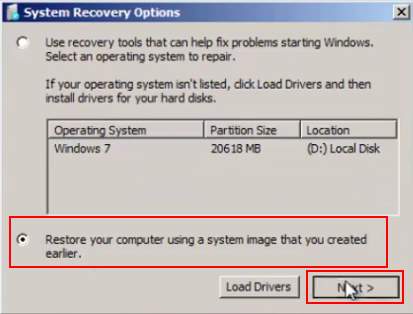
7- صبر کنید تا پنجره **System Recovery Options** باز شود.
8- گزینه دوم یعنی **Restore your computer using a system image** را فعال کرده و روی **Next** کلیک کنید.
9- در پنجره بعدی روی گزینه **Cancel** کلیک کنید.
10- حالا در پنجره اصلی **System Recovery Options** روی **Command Prompt** کلیک کنید.
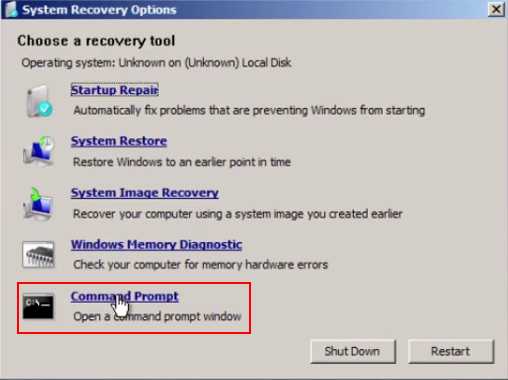
11- در پنجره باز شده (cmd) دستور `regedit` را تایپ کرده و Enter بزنید تا ویرایشگر رجیستری (Registry Editor) باز شود.
12- از ستون سمت چپ، پوشه **HKEY_LOCAL_MACHINE** را باز کنید.
13- روی گزینه **File** در بالای پنجره کلیک کرده و **Load Hive** را انتخاب کنید.
14- در پنجره باز شده، وارد درایوی شوید که ویندوز روی آن نصب شده است.
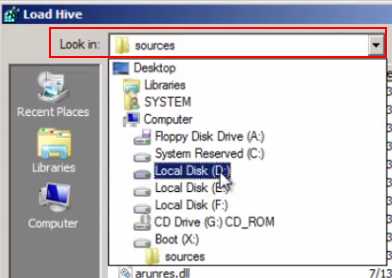
15- پوشه **Windows** > **System32** > **Config** را باز کنید.
16- فایل **SYSTEM** را انتخاب کرده و Ok کنید.
17- یک نام دلخواه برای این Hive وارد کنید و تأیید کنید.
18- حالا در ویرایشگر رجیستری، روی پوشهای که به تازگی نامگذاری کردید کلیک کرده و سپس پوشه **Setup** را باز کنید.
19- در این بخش، دو تغییر ایجاد کنید
- ابتدا روی **CmdLine** دوبار کلیک کرده و مقدار آن را به `cmd.exe` تغییر دهید.
- سپس روی **SetupType** کلیک کنید و مقدار آن را به `2` تغییر دهید.
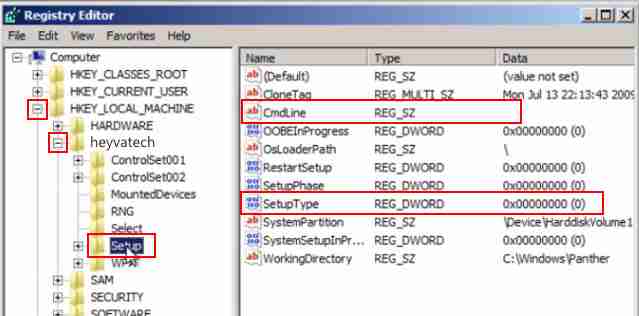
20- پس از انجام تغییرات، به پوشه اصلی بازگردید، روی نام Hive کلیک راست کرده و گزینه **Unload Hive** را انتخاب کنید.
21- پنجرههای Registry Editor و Command Prompt را ببندید.
22- دوباره به صفحه **System Recovery Options** برگشته و روی **Restart** کلیک کنید.
23- پس از ریستارت، در صفحه **Windows Error Recovery** گزینه **Start Windows Normally** را انتخاب کرده و Enter بزنید.
24- پس از بالا آمدن سیستم، صفحه Command Prompt به صورت خودکار باز میشود.
25- دستور `lusrmgr.msc` را تایپ کنید و Enter بزنید تا پنجره **Local Users and Groups** باز شود.
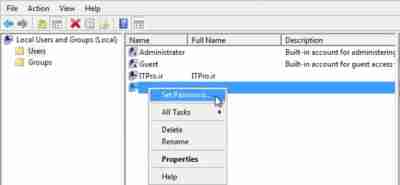
26- روی پوشه **Users** کلیک کنید و کاربری که میخواهید رمز آن را تغییر دهید انتخاب کنید.
27- روی کاربر مورد نظر راست کلیک کرده و گزینه **Set Password** را بزنید.
28- در پنجره باز شده روی **Proceed** کلیک کنید و رمز جدید تعریف کنید یا بدون رمز باقی بگذارید و تایید کنید.
29- سیستم را ریستارت کرده و بدون نیاز به رمز وارد ویندوز شوید!
نکته مهم: ممکن است این روش در برخی سیستمها به دلیل تفاوت تنظیمات BIOS یا نسخه ویندوز قابل اجرا نباشد. اما در اکثر موارد، این آموزش راهکار موثری برای ریست کردن پسورد فراموش شده ویندوز ۷ محسوب میشود.
6. استفاده از ابزارهای جانبی دیگر
علاوه بر PCUnlocker، ابزارهای دیگری هم برای ریست یا دور زدن رمز عبور وجود دارند:
- **Offline NT Password & Registry Editor** (کاملاً رایگان)
- **Ophcrack** (استفاده از حمله جدول رنگینکمانی برای بازیابی پسورد)
این ابزارها معمولاً نیاز به مهارت کار با بوت و دستور خط فرمان دارند.
جدول مقایسه روشهای دور زدن پسورد ویندوز 7
| روش | مزایا | معایب |
| ایجاد حساب کاربری جدید بدون ورود به سیستم | عدم تغییر رمزهای قبلی؛ حفظ امنیت دادهها | نیاز به دیسک نصب؛ دستورات نسبتاً فنی |
| فعال کردن ورود خودکار | سرعت بالا در ورود؛ بدون نیاز به رمزگذاری مجدد | ریسک کاهش امنیت در صورت استفاده در سیستمهای اشتراکی |
| استفاده از حساب Administrator در Safe Mode | بدون نیاز به ابزار خاص؛ دسترسی آسان | در بعضی دستگاهها حساب Administrator غیرفعال است |
| دور زدن رمز عبور با PCUnlocker | عدم تغییر در رمز قدیمی؛ بدون ریسک از دست رفتن دادهها | نیاز به دسترسی به یک سیستم دیگر برای ساخت دیسک بوت |
| استفاده از ابزارهای جانبی دیگر (مانند Ophcrack) | قابلیت بازنشانی یا شکستن رمز عبور؛ گزینههای مختلف | نیاز به مهارت فنی؛ احتمال آسیب به ویندوز در صورت خطا |
جمع بندی
بازیابی دسترسی به ویندوز ۷ بعد از فراموشی رمز عبور چندان دشوار نیست، اما باید با دقت و مسئولیت انجام شود. ایجاد حساب مدیریتی جدید، فعال کردن ورود خودکار، استفاده از حساب Administrator و ابزارهای جانبی همگی راههای معتبری هستند که میتوانند در شرایط اضطراری کمککننده باشند.
در نهایت، بهترین کار این است که همیشه از رمزهای عبور خود نسخه پشتیبان تهیه کرده یا از روشهای مدرن مانند حساب مایکروسافت برای مدیریت پسورد استفاده کنید.